Ratgeber
pdf in jpg umwandeln richtig vorbereiten
PDF in JPG umwandeln: was am Ergebnis wirklich zählt
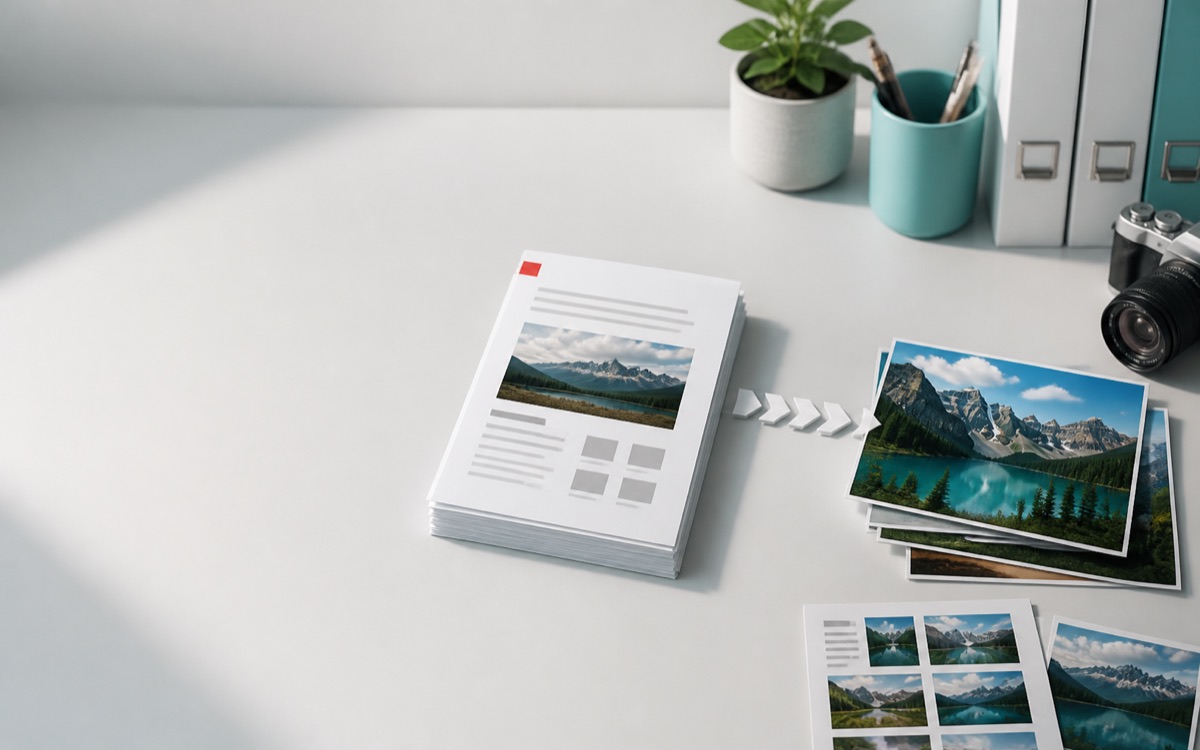
Wer eine PDF-Datei als JPG braucht, möchte meistens kein neues Dokument erstellen, sondern eine Seite als Bild weiterverwenden. Genau dafür ist die Startseite aufgebaut: Datei auswählen, Auflösung bewusst setzen, exportieren und danach prüfen, ob Schrift, Stempel und Tabellen im Zielsystem lesbar bleiben.
Der Vorteil von JPG liegt in der breiten Unterstützung. Shops, Messenger, CMS-Systeme und einfache Upload-Formulare akzeptieren Bilder oft schneller als PDF-Dateien. Trotzdem sollte jede Seite nach der Umwandlung kurz geöffnet werden, weil ein schönes Vorschaubild nicht automatisch bedeutet, dass auch kleine Details sauber zu erkennen sind.
Die passende Qualität für JPG-Dateien aus PDF
Für eine Webvorschau reicht oft eine moderate Skalierung, während Rechnungen, Formulare und Präsentationsfolien mehr Reserve brauchen. Kleine Schrift wird nicht durch die Dateiendung scharf, sondern durch genügend Pixel beim Rendern der PDF-Seite.
Eine sehr hohe Einstellung ist aber nicht immer besser. Wenn die Ausgangsdatei nur ein niedriger Scan ist, wächst vor allem die Dateigröße. Sinnvoll ist ein Export, der in der späteren Anwendung gut aussieht und trotzdem klein genug für E-Mail, Portal oder Archiv bleibt.
Mehrseitige PDFs sauber als JPG ablegen
Bei mehreren Seiten ist Ordnung wichtiger als Geschwindigkeit. Die Bilddateien sollten klare Seitennummern tragen, damit beim Hochladen oder Weiterleiten keine Seite vertauscht wird. Ein ZIP-Paket ist praktisch, wenn aus einem langen PDF viele JPG-Dateien entstehen.
Wer nur eine einzelne Seite benötigt, sollte nicht automatisch das gesamte Dokument exportieren. Das spart Zeit, Speicherplatz und verhindert, dass vertrauliche Seiten weitergegeben werden, die für den eigentlichen Zweck gar nicht gebraucht werden.
Datenschutz beim Konvertieren
Viele PDFs enthalten Namen, Adressen, Kundendaten, Vertragsdetails oder interne Notizen. Deshalb ist es sinnvoll, die Umwandlung im Browser lokal auszuführen, statt die Datei erst an einen unbekannten Dienst hochzuladen.
Nach dem Download bleibt Verantwortung beim Nutzer: Ergebnisse sollten nicht dauerhaft im Download-Ordner liegen, gemeinsam genutzte Geräte brauchen besondere Vorsicht, und vor dem Versand sollte kontrolliert werden, ob wirklich nur die vorgesehenen Seiten enthalten sind.
Wann ein anderes Format besser passt
JPG ist ideal für einzelne Seiten, Vorschaubilder und viele Alltags-Uploads. Für zusammenhängende Dokumente ist PDF meist sinnvoller, für Archiv- oder Scanprozesse kann TIFF verlangt werden, und für Layout- oder Webgrafik-Fragen lohnt sich SVG oder eine Vektorprüfung.
Die Unterseiten führen deshalb nicht nur zu Varianten desselben Begriffs, sondern zu konkreten Situationen: online arbeiten, Windows nutzen, am Mac exportieren, am Handy speichern oder ein anderes Zielformat wählen.
Welche Unterseite wirklich gebraucht wird
Nicht jede PDF-Aufgabe braucht eine neue Seite. Wenn du einfach nur eine PDF-Seite als JPG speichern willst, reicht der Konverter auf der Startseite. Wenn dagegen Windows-Downloads, Mac-Vorschau, Handy-Speicherorte oder ein anderes Zielformat eine Rolle spielen, ist die passende Detailseite sinnvoller.
Diese Trennung macht die Navigation klarer: Die Startseite bleibt der direkte Einstieg, die Unterseiten beantworten konkrete Situationen. So muss niemand mehrere fast gleiche Texte lesen, bevor die eigentliche Datei umgewandelt wird.
Für wiederkehrende Aufgaben lohnt sich ein fester Ablauf. Erst eine Testseite exportieren, dann Qualität prüfen, danach das komplette Dokument umwandeln. Das klingt langsam, spart aber Fehler bei langen PDFs.
Häufige Fragen zu pdf in jpg umwandeln
Bleibt die PDF-Datei beim Umwandeln auf meinem Gerät?
Ja. Der Konverter ist für lokale Verarbeitung im Browser angelegt. Die Datei wird für den normalen Export nicht an einen Anwendungsserver hochgeladen.
Warum bekomme ich bei mehreren Seiten ein ZIP?
Mehrseitige PDFs erzeugen mehrere JPG-Dateien. Ein ZIP hält diese Dateien zusammen und bewahrt die Reihenfolge über die Dateinamen.
Welche Einstellung ist für kleine Schrift sinnvoll?
Nimm eine höhere Skalierung und öffne das Ergebnis danach bei 100 Prozent. Nur so siehst du, ob Zahlen, Tabellenlinien und Stempel wirklich lesbar sind.