Ratgeber
jpg in pdf umwandeln windows richtig vorbereiten
jpg in pdf umwandeln windows: Bilder aus dem Explorer bündeln
Unter Windows liegen JPGs oft verstreut in Downloads, Bilderordnern oder auf dem Desktop. Bevor du sie in ein PDF umwandelst, solltest du die Dateien in einem Ordner sammeln und im Explorer nach der gewünschten Reihenfolge sortieren.
Das ist besonders wichtig, wenn aus mehreren Scans oder Fotos eine formale Anlage entstehen soll. Ein PDF übernimmt die Reihenfolge der ausgewählten Bilder, nicht automatisch die inhaltlich richtige Sortierung.
Windows-Druckdialog oder Browser-Konverter
Windows kann Bilder über den Druckdialog als PDF ausgeben. Das ist für einzelne Dateien praktisch, erzeugt aber je nach Einstellung Ränder, Skalierung oder unerwartete Seitenformate.
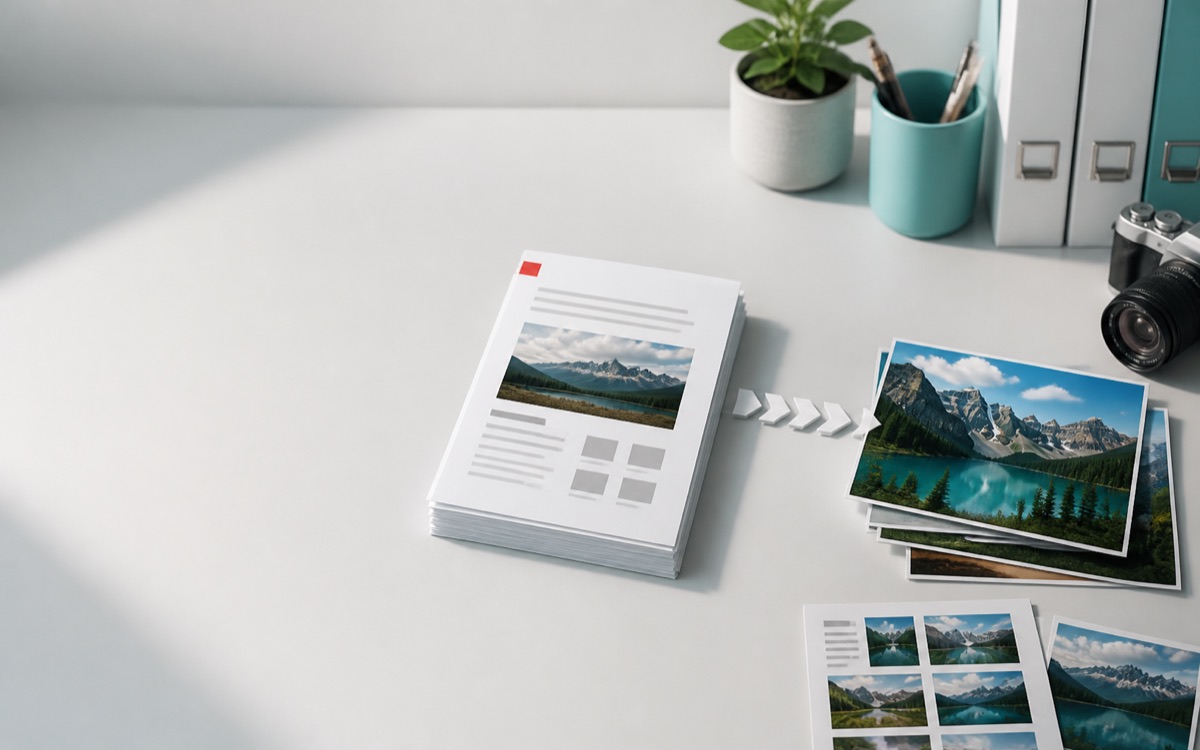
Ein Browser-Konverter ist direkter, wenn mehrere JPGs zu einem Dokument werden sollen. Du wählst die Bilder aus, erzeugst ein PDF und prüfst es danach in Edge, Acrobat Reader oder einem anderen PDF-Viewer.
Drehung, Dateiendungen und Vorschau
Falsch gedrehte Bilder fallen im Explorer manchmal weniger auf als im fertigen PDF. Öffne kritische Fotos vorher oder nutze die Vorschau, bevor du sie in das Dokument übernimmst.
Wenn Windows Dateiendungen ausblendet, achte auf den Dateityp. PNG oder WebP können je nach Konverter ebenfalls funktionieren, die Seite ist aber auf den typischen JPG-zu-PDF-Fall ausgerichtet.
PDF-Größe für E-Mail und Portale
Viele Windows-Nutzer erstellen PDFs für Bewerbungen, Versicherungen, interne Systeme oder Behördenportale. Diese Stellen haben oft Größenlimits. Ein PDF aus vielen großen Fotos kann dort scheitern, obwohl es lokal problemlos geöffnet wird.
Nach dem Export solltest du die Dateigröße im Explorer prüfen. Wenn sie zu hoch ist, entferne unnötige Bilder oder ersetze riesige Handyfotos durch besser zugeschnittene Aufnahmen.
Saubere Ablage nach dem Export
Speichere das fertige PDF nicht irgendwo im Downloads-Ordner, wenn es später wieder gebraucht wird. Ein klarer Name mit Datum und Zweck verhindert Verwechslungen mit den Ausgangsbildern.
Wenn sensible Bilder verarbeitet wurden, räume auch die temporären Dateien auf. Gerade auf gemeinsam genutzten Windows-Rechnern ist das Teil eines sauberen Workflows.
Windows-Dateien für Empfänger nachvollziehbar machen
Ein PDF wird unter Windows oft direkt aus einem Ordner mit vielen Fotos erstellt. Für den Empfänger ist aber nicht sichtbar, wie dieser Ordner aussah. Er sieht nur das fertige Dokument und dessen Seitenfolge.
Darum sollte vor dem Export alles entfernt werden, was nicht in das Dokument gehört. Screenshots, doppelte Scans und alte Versionen führen sonst schnell zu Rückfragen.
Wenn das PDF in ein Portal hochgeladen wird, prüfe nach dem Download die Dateigröße und öffne die Datei in einem Viewer. Windows zeigt im Explorer nur Basisdaten, nicht die Lesbarkeit jeder Seite.
Bei wiederkehrenden Windows-Aufgaben ist ein Ordner pro Vorgang hilfreich. Lege dort nur die finalen JPG-Dateien und das erzeugte PDF ab. Dadurch bleibt nachvollziehbar, aus welchen Bildern das Dokument entstanden ist.
Häufige Fragen zu jpg in pdf umwandeln windows
Kann Windows JPGs ohne Zusatzprogramm als PDF speichern?
Für einfache Fälle ja, etwa über den Druckdialog. Für mehrere Bilder und klare Reihenfolge ist ein Browser-Konverter oft übersichtlicher.
Warum hat mein PDF unter Windows Ränder?
Das passiert häufig beim Drucken als PDF. Ein direkter Bild-zu-PDF-Export kann solche unerwünschten Druckränder vermeiden.
Wie kontrolliere ich die Reihenfolge?
Sortiere die Bilder im Explorer und prüfe das fertige PDF Seite für Seite, bevor du es verschickst oder hochlädst.